Dalam dunia komputasi, masalah overheating pada laptop adalah isu yang sering ditemui dan dapat menyebabkan berbagai masalah seperti laptop hang atau mati sendiri. Artikel ini akan membahas cara-cara mengatasi overheating atau Laptop Overheating Solutions pada laptop dan VGA, serta langkah-langkah pencegahan yang dapat diambil untuk menghindari masalah ini di masa depan. Dari penggunaan cooling pad hingga penyesuaian pengaturan grafis, kami akan memberikan beberapa solusi praktis dan efektif untuk menjaga laptop Anda tetap dingin.
Poin Kunci pada Laptop Overheating Solutions
- Gunakan cooling pad untuk meningkatkan ventilasi dan mendinginkan laptop Anda.
- Bersihkan ventilasi laptop secara rutin untuk memastikan aliran udara panas keluar dari laptop tidak terhalang.
- Lakukan penyesuaian pada pengaturan grafis untuk mengurangi beban kerja pada VGA dan mencegah overheating.
Laptop Overheating Solutions : Mengatasi Overheating pada Laptop
Cara melihat suhu laptop
Untuk memantau suhu laptop Anda, langkah pertama adalah menggunakan aplikasi pihak ketiga yang dirancang untuk memonitor suhu. Aplikasi seperti HWMonitor atau SpeedFan memungkinkan Anda untuk melihat suhu komponen laptop secara real-time. Pastikan untuk memeriksa suhu secara berkala, terutama saat menjalankan aplikasi atau game yang berat.
Catatan Penting: Jangan lupa untuk membandingkan suhu yang terdeteksi dengan suhu operasional normal komponen laptop Anda. Suhu yang terlalu tinggi bisa menunjukkan adanya masalah.
Berikut adalah beberapa langkah sederhana untuk memeriksa suhu laptop Anda:
- Unduh dan instal aplikasi monitoring suhu seperti HWMonitor atau SpeedFan.
- Jalankan aplikasi tersebut dan perhatikan suhu yang ditampilkan.
- Bandingkan suhu yang terdeteksi dengan suhu operasional normal untuk komponen tersebut.
- Jika suhu terlalu tinggi, pertimbangkan untuk mengambil langkah-langkah mendinginkan laptop Anda.
Penyebab overheat
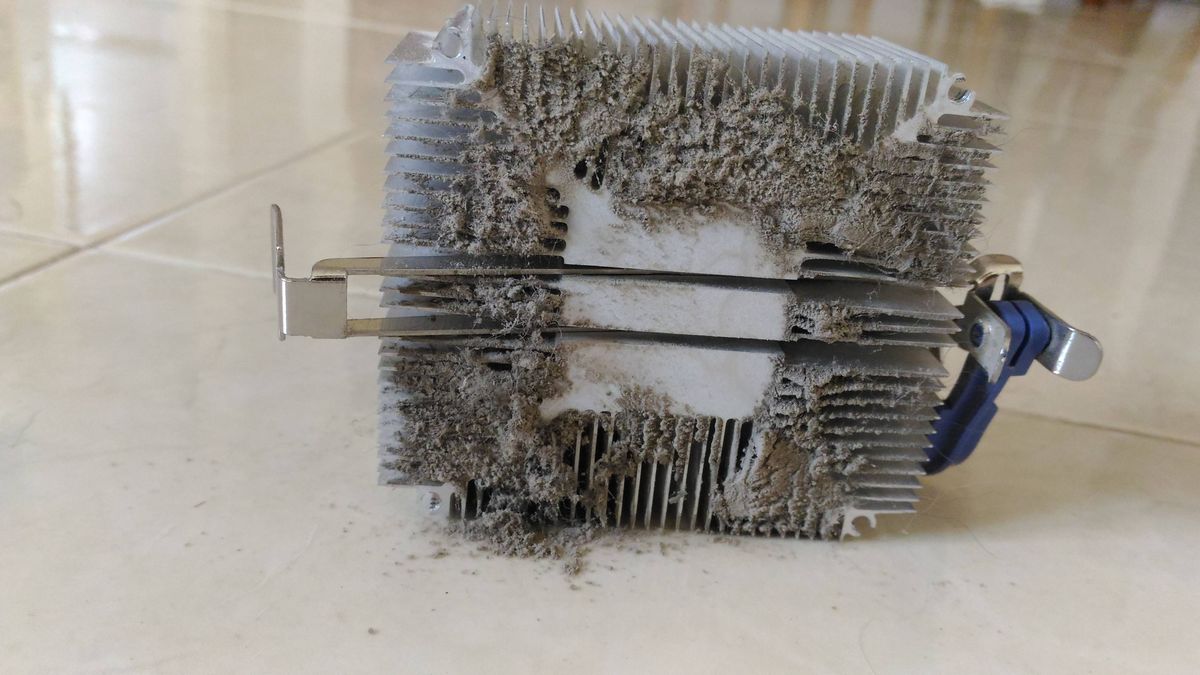
Overheating pada laptop dapat disebabkan oleh berbagai faktor. Debu dan kotoran yang menumpuk di kipas pendingin dan heatsink merupakan salah satu penyebab utama. Hal ini menghambat aliran udara, sehingga suhu dalam laptop meningkat. Selain itu, kinerja buruk kipas pendingin juga berkontribusi terhadap masalah overheating. Kipas yang tidak berfungsi dengan baik atau kinerjanya menurun tidak dapat mendinginkan komponen laptop secara efektif.
Overclocking yang berlebihan juga dapat meningkatkan suhu laptop. Penggunaan setting overclock yang terlalu tinggi memaksa komponen bekerja lebih keras dari kapasitasnya, yang pada akhirnya meningkatkan suhu.
Penting untuk secara berkala memeriksa dan membersihkan kipas pendingin serta heatsink dari debu dan kotoran untuk mencegah overheating.
Berikut adalah ringkasan penyebab utama overheating pada laptop:
- Debu dan kotoran
- Kinerja buruk kipas pendingin
- Overclocking yang berlebihan
Cara mengatasi overheat
Mengatasi masalah overheating pada laptop tidak hanya meningkatkan kinerja perangkat, tetapi juga memperpanjang umur pakainya. Laptop Overheating Solutions mencakup beberapa langkah praktis yang dapat Anda terapkan dengan mudah. Berikut adalah beberapa cara efektif untuk mengurangi risiko overheating:
- Pastikan laptop berada di lingkungan yang sejuk dan memiliki sirkulasi udara yang baik.
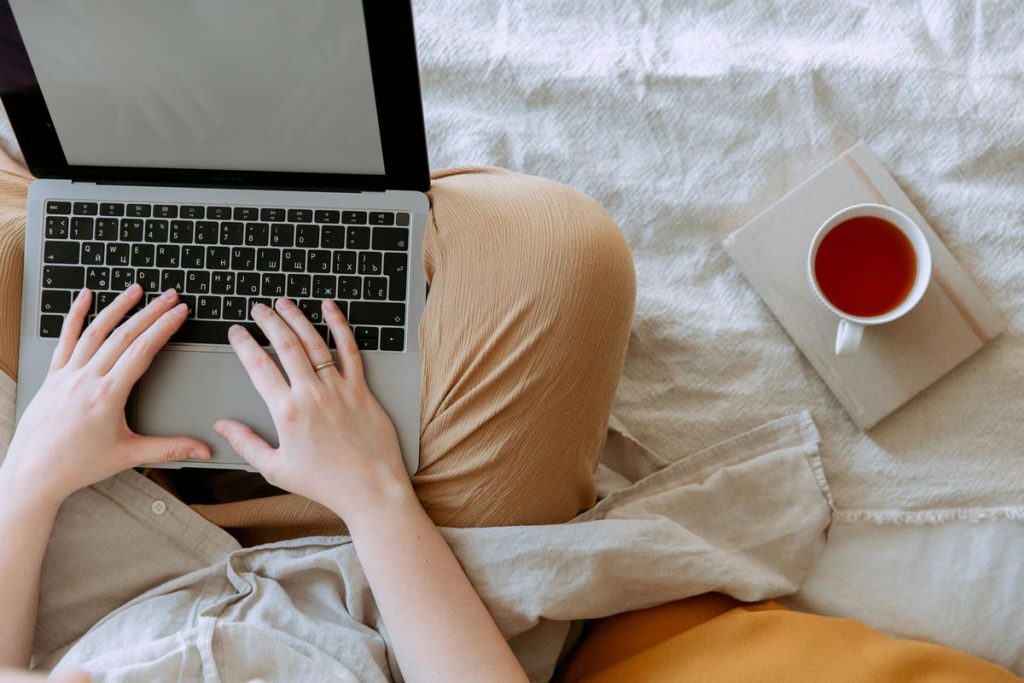
- Hindari menggunakan laptop di atas bantal atau permukaan yang lunak karena dapat menghambat ventilasi.
- Sesekali, lakukan pembersihan internal untuk menghilangkan debu dan kotoran yang menumpuk di dalam laptop.
Mengurangi penggunaan aplikasi berat yang membebani CPU dan GPU secara bersamaan dapat secara signifikan mengurangi risiko overheating.
Dengan menerapkan langkah-langkah ini, Anda dapat menjaga laptop Anda tetap dingin dan beroperasi dengan optimal.
Laptop Overheating Solutions : Gunakan Cooling Pad
Menggunakan cooling pad merupakan salah satu cara efektif untuk mengurangi suhu panas pada laptop. Cooling pad bekerja dengan memberikan aliran udara tambahan dari bawah, tempat yang sering kali menjadi sumber panas karena dekat dengan komponen utama laptop. Ini adalah solusi sederhana yang dapat membuat perbedaan besar dalam menjaga laptop Anda tetap dingin.
Cooling pad tidak hanya membantu dalam pendinginan tetapi juga meningkatkan kenyamanan saat menggunakan laptop dalam durasi yang lama.
Ada berbagai tipe cooling pad di pasaran, yang memungkinkan Anda untuk memilih sesuai dengan kebutuhan dan preferensi. Berikut adalah beberapa rekomendasi:
- Cooling Pad dengan Lampu LED: Menambah estetika sekaligus fungsionalitas.
- Cooling Pad dengan Beberapa Kipas: Untuk pendinginan maksimal.
- Cooling Pad Portabel: Mudah dibawa dan cocok untuk pengguna yang sering bepergian.
Memilih cooling pad yang tepat dapat membantu meningkatkan efisiensi pendinginan dan memperpanjang umur hardware laptop Anda.
Laptop Overheating Solutions : Bersihkan Ventilasi Laptop
Membersihkan ventilasi laptop secara teratur adalah langkah penting untuk mencegah overheating. Debu dan kotoran yang menumpuk dapat menghambat aliran udara, membuat laptop bekerja lebih keras dan menjadi lebih panas. Pastikan untuk melakukan cleaning laptop yang benar untuk menghindari kerusakan pada komponen.
Backup data laptop secara teratur. Ini adalah langkah penting untuk menghindari kehilangan data penting saat melakukan pembersihan atau jika terjadi kerusakan pada laptop.
Berikut adalah beberapa langkah yang dapat diikuti untuk membersihkan ventilasi laptop:
- Matikan laptop dan cabut dari sumber listrik.
- Gunakan kuas lembut atau udara bertekanan untuk membersihkan debu.
- Pastikan untuk membersihkan area sekitar kipas dan ventilasi.
- Berikan waktu bagi laptop untuk beristirahat sebelum menghidupkannya kembali.
Dengan menjaga kebersihan ventilasi, laptop Anda akan memiliki performa yang lebih baik dan umur yang lebih panjang.
Cek Aplikasi yang Digunakan
Memeriksa aplikasi yang berjalan di latar belakang sangat penting untuk mengurangi overheating pada laptop. Banyak aplikasi yang berjalan tanpa sepengetahuan pengguna dapat menyebabkan laptop bekerja lebih keras, sehingga meningkatkan suhu secara tidak perlu. Ikuti langkah-langkah berikut untuk mengelola aplikasi latar belakang:
- Klik pada tombol Start kemudian pilih Settings.
- Pilih menu Privacy.
- Pada tab sebelah kiri, temukan dan klik menu bernama Background apps.
- Pada bagian Choose which apps can run in the background, Anda akan melihat semua aplikasi yang memiliki akses untuk berjalan di background.
- Matikan aplikasi yang tidak Anda perlukan dengan cara klik tombol switch menjadi Off.
Penting untuk secara berkala memeriksa dan mengelola aplikasi yang berjalan di latar belakang untuk menjaga efisiensi penggunaan energi dan mencegah overheating.
Selain itu, menggunakan fitur monitoring pemakaian energi oleh aplikasi yang tersedia di Windows 10 dapat membantu Anda mengetahui aplikasi mana yang menggunakan energi paling banyak. Ini adalah langkah penting untuk mengidentifikasi dan menonaktifkan aplikasi yang tidak perlu atau yang menguras baterai secara tidak wajar.
Perhatikan Spesifikasi Laptop
Memahami spesifikasi laptop yang Anda gunakan adalah langkah penting untuk menghindari overheating. Spesifikasi yang tidak memadai dapat menyebabkan laptop bekerja lebih keras daripada yang seharusnya, yang pada akhirnya meningkatkan suhu perangkat. Oleh karena itu, sangat penting untuk mengetahui batas kemampuan laptop Anda dan tidak memaksakan menjalankan aplikasi atau game yang melebihi kapasitasnya.
Pastikan untuk selalu memeriksa spesifikasi minimum yang dibutuhkan oleh aplikasi atau game sebelum menginstalnya. Ini akan membantu Anda menghindari beban berlebih pada laptop Anda.
Berikut adalah beberapa spesifikasi kunci yang perlu diperhatikan:
- Prosesor (CPU): Kapasitas dan kecepatan prosesing.
- Memori (RAM): Ukuran dan kecepatan memori.
- Penyimpanan: Jenis dan kapasitas penyimpanan.
- Kartu Grafis (GPU): Kemampuan grafis dan dukungan untuk aplikasi atau game tertentu.
Dengan memperhatikan spesifikasi ini, Anda dapat membuat keputusan yang lebih tepat tentang aplikasi atau game apa yang dapat dijalankan tanpa risiko overheating.
Upgrade Hardware Laptop
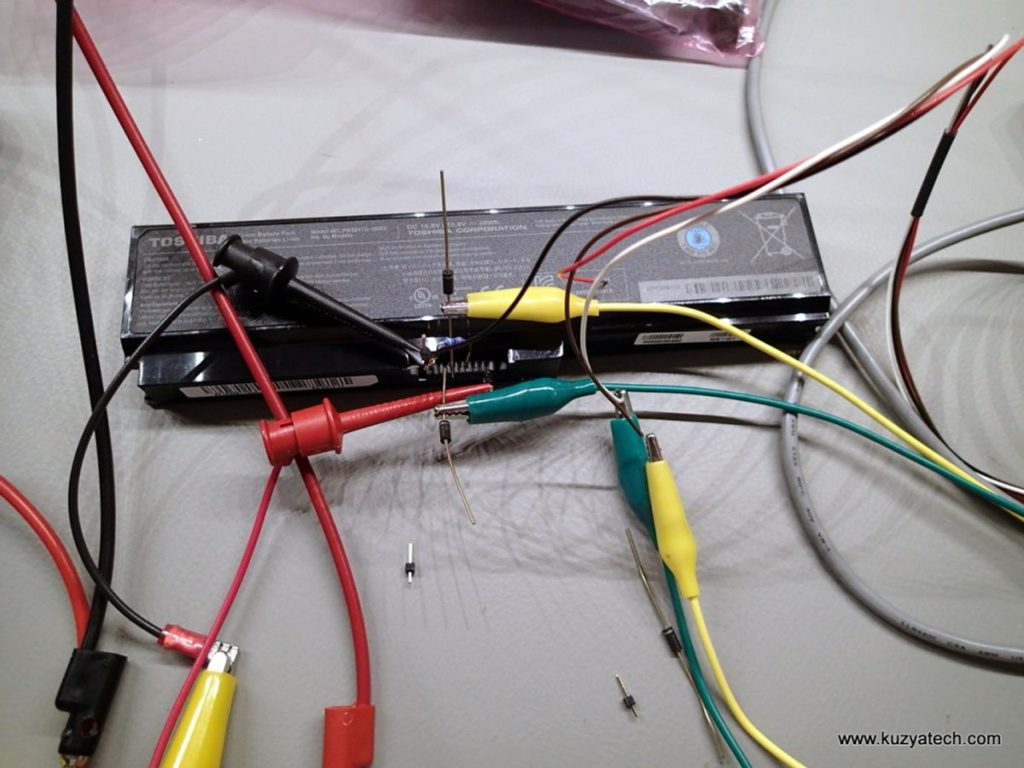
Setelah mempertimbangkan upgrade hardware sebagai solusi untuk mengatasi overheating, langkah selanjutnya yang bisa dipertimbangkan adalah Mengganti Baterai Laptop. Baterai yang sudah tua dan aus seringkali menjadi penyebab utama laptop cepat panas karena tidak lagi mampu menyimpan energi secara efisien.
Mengganti baterai dengan yang baru dapat secara signifikan mengurangi risiko overheating pada laptop.
Selain itu, memilih baterai yang tepat juga penting. Pastikan untuk memilih baterai yang sesuai dengan spesifikasi dan model laptop Anda. Ini akan memastikan kinerja yang optimal dan menghindari risiko kerusakan lebih lanjut. Berikut adalah beberapa tips memilih baterai yang tepat:
- Pastikan kapasitas (mAh) baterai sesuai dengan kebutuhan laptop.
- Pilih baterai dengan rating voltase yang sesuai.
- Periksa ulasan dan rekomendasi dari pengguna lain.
- Pertimbangkan untuk membeli baterai asli atau yang berkualitas setara.
Pencegahan dan Solusi VGA Overheating
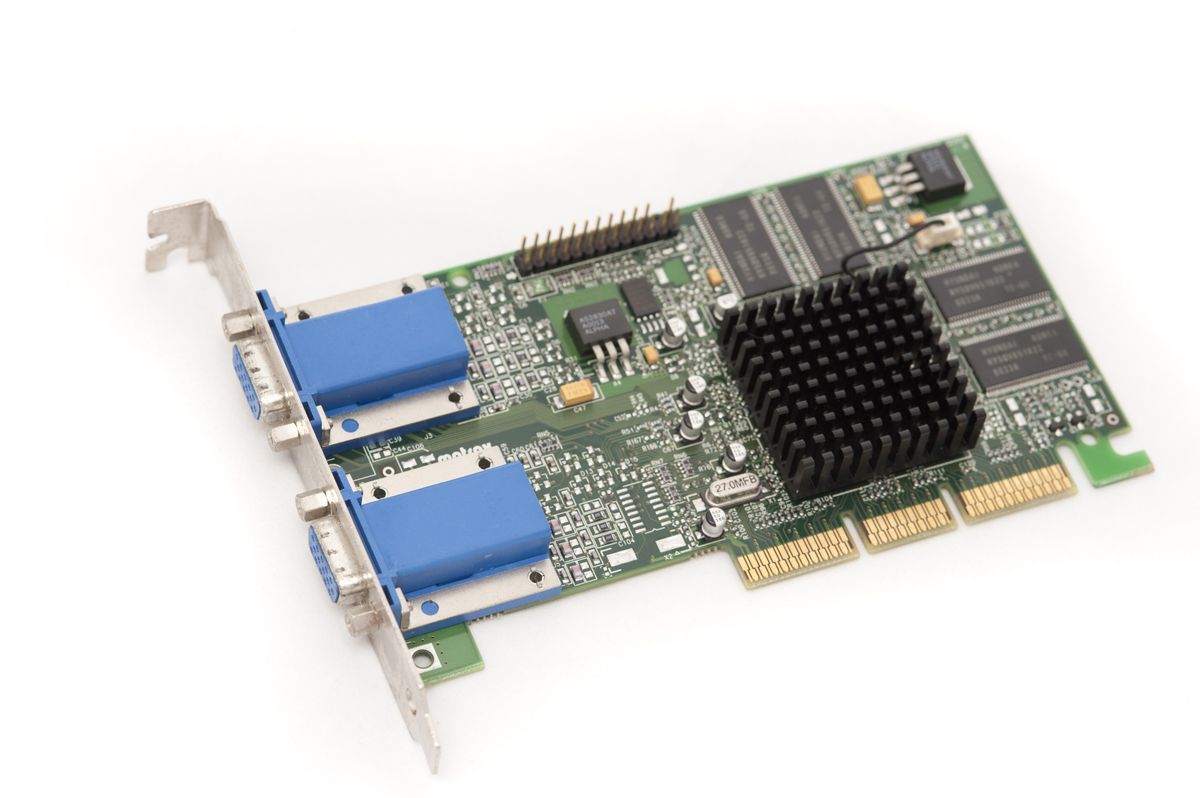
Laptop Overheating Solutions : Penerapan Pendinginan Tambahan
Menambahkan sistem pendingin tambahan pada VGA adalah langkah penting untuk mengatasi masalah overheating. Pertimbangkan untuk menambahkan kipas eksternal atau pendingin cair untuk menjaga suhu VGA dalam batas yang aman. Ini tidak hanya membantu dalam menjaga suhu tetap stabil tetapi juga memperpanjang umur VGA.
Memilih sistem pendingin yang tepat sangat penting. Pastikan untuk memilih solusi yang sesuai dengan kebutuhan dan spesifikasi VGA Anda.
Berikut adalah beberapa opsi pendinginan tambahan yang dapat dipertimbangkan:
- Kipas eksternal
- Pendingin cair
- Heatsink eksternal
- Pendingin VGA khusus
Mengimplementasikan solusi pendinginan tambahan dapat secara signifikan mengurangi risiko overheating dan memastikan kinerja VGA yang optimal.
Undervolting
Undervolting adalah teknik mengurangi tegangan yang disuplai ke VGA tanpa mengurangi kinerja, sehingga menghasilkan panas yang lebih rendah. Ini merupakan cara efektif untuk mengatasi overheating pada VGA yang sering digunakan oleh para penggemar komputer. Proses ini membutuhkan perangkat lunak khusus dan pemahaman yang baik tentang cara kerja hardware Anda.
Undervolting dapat dilakukan dengan hati-hati untuk menghindari kerusakan pada VGA.
Langkah-langkah dasar dalam melakukan undervolting meliputi:
- Mengunduh dan menginstal perangkat lunak undervolting yang sesuai.
- Melakukan pengujian untuk menemukan tegangan terendah yang masih memungkinkan VGA beroperasi dengan stabil.
- Menerapkan pengaturan undervolting dan memantau kinerja serta suhu VGA secara berkala.
Melakukan undervolting membutuhkan kesabaran dan kehati-hatian, namun dapat sangat membantu dalam mengurangi suhu dan meningkatkan umur panjang VGA.
Laptop Overheating Solutions : Optimalkan Pengaturan Grafis
Setelah mengoptimalkan pengaturan grafis, langkah selanjutnya yang penting adalah melakukan pembersihan rutin pada komponen VGA. Debu dan kotoran yang menumpuk dapat menghambat aliran udara dan meningkatkan suhu VGA.
Melakukan pembersihan secara berkala pada kipas pendingin dan heatsink sangat penting untuk menjaga kinerja dan suhu VGA tetap optimal.
Berikut adalah beberapa langkah pembersihan yang dapat dilakukan:
- Matikan dan cabut perangkat dari sumber listrik.
- Gunakan kuas lembut atau udara bertekanan untuk membersihkan debu.
- Pastikan ventilasi tidak terhalang oleh debu atau benda lain.
- Periksa dan bersihkan kipas pendingin serta heatsink secara teratur.
Dengan menjaga kebersihan komponen VGA, Anda dapat mengurangi risiko overheating dan memperpanjang umur perangkat.
Laptop Overheating Solutions : Pembersihan Rutin
Melakukan pembersihan rutin pada laptop adalah langkah penting untuk mencegah overheating. Debu dan kotoran yang menumpuk dapat menghambat aliran udara, menyebabkan laptop bekerja lebih keras dan akhirnya panas. Oleh karena itu, membersihkan ventilasi dan area sekitar komponen penting secara berkala sangat dianjurkan.
Pastikan untuk membersihkan laptop setidaknya tiga hingga enam bulan sekali, tergantung pada penggunaan dan lingkungan tempat laptop berada.
Berikut adalah langkah-langkah yang dapat diikuti untuk membersihkan laptop:
- Matikan laptop dan cabut dari sumber listrik.
- Gunakan kuas lembut atau udara bertekanan rendah untuk membersihkan debu dari ventilasi.
- Bersihkan permukaan laptop dengan kain mikrofiber yang sedikit lembab.
- Pastikan untuk tidak menggunakan cairan pembersih yang dapat merusak komponen laptop.
Dengan menjaga kebersihan laptop, Anda dapat membantu mencegah masalah overheating dan memperpanjang umur perangkat.
Penyesuaian Pengaturan Grafis
Mengurangi pengaturan grafis atau menghindari overclocking yang terlalu tinggi merupakan langkah penting dalam mencegah overheating pada VGA. Menyesuaikan pengaturan grafis sesuai dengan kebutuhan dapat membantu mengurangi beban kerja pada VGA, sehingga mengurangi risiko overheating.
Mengoptimalkan pengaturan grafis tidak hanya membantu dalam mengurangi suhu VGA, tetapi juga dapat meningkatkan kinerja umum dari sistem.
Berikut adalah beberapa langkah yang dapat diambil untuk mengoptimalkan pengaturan grafis:
- Turunkan resolusi layar.
- Kurangi kualitas tekstur.
- Nonaktifkan efek bayangan dan anti-aliasing.
- Sesuaikan pengaturan detail dan jarak pandang.
Dengan mengikuti langkah-langkah ini, Anda dapat membantu menjaga suhu VGA tetap optimal dan menghindari potensi masalah overheating.
Kesimpulan
Mengatasi masalah overheating pada laptop bukanlah hal yang bisa dianggap sepele, mengingat dampaknya yang bisa merusak komponen penting seperti kartu VGA dan mempengaruhi kinerja keseluruhan perangkat. Dari berbagai solusi yang telah dibahas, mulai dari penggunaan cooling pad, pembersihan ventilasi, hingga penyesuaian pengaturan grafis, semuanya bertujuan untuk menjaga suhu laptop agar tetap dalam kondisi optimal. Penting untuk secara rutin memeriksa dan melakukan tindakan pencegahan agar laptop Anda terhindar dari risiko overheating yang berlebihan. Ingatlah untuk selalu memberikan perhatian khusus pada perawatan laptop Anda agar dapat berfungsi dengan baik dan tahan lama.
Pertanyaan yang Sering Diajukan
Bagaimana cara melihat suhu laptop?
Anda dapat melihat suhu laptop dengan menggunakan perangkat lunak pemantauan suhu yang tersedia secara gratis di internet. Aplikasi ini akan memberikan informasi detail tentang suhu komponen laptop Anda.
Apa penyebab utama overheating pada laptop?
Penyebab utama overheating pada laptop antara lain adalah ventilasi udara yang terhalang oleh debu atau kotoran, penggunaan aplikasi atau permainan yang membutuhkan sumber daya tinggi, dan kondisi hardware yang sudah tua atau rusak.
Bagaimana cara mencegah VGA overheating?
Untuk mencegah VGA overheating, Anda bisa menerapkan pendinginan tambahan seperti heatsink eksternal, melakukan undervolting untuk mengurangi panas yang dihasilkan tanpa mengorbankan kinerja, dan mengoptimalkan pengaturan grafis untuk mengurangi beban kerja pada VGA.
Meta Description
Temukan solusi efektif untuk mengatasi overheating laptop, dari pencegahan hingga upgrade hardware. Tips praktis untuk kinerja optimal.